Comment affecter une carte Fissa à un salarié pour qu'il puisse badger ?

J'ai bien reçu ma badgeuse. À présent, j'aimerais affecter les cartes Fissa à mes salariés mais je ne sais pas comment faire. Pouvez-vous m'aider ?

Une fois la badgeuse et les cartes reçues, vous avez deux manières d'affecter une carte à un salarié :

Attribuer une carte à un salarié via le smartphone

Connexion à l'application Fissa

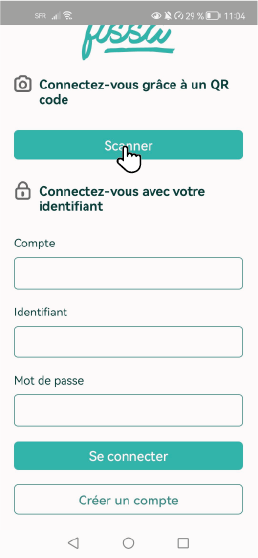
Si vous êtes sur Android, il vous suffit d'installer l'application Fissa. Vous allez arriver sur un écran de connexion. Vous pouvez vous connecter soit grâce à votre QR code, soit grâce à votre identifiant et votre mot de passe.

Pour vous connecter avec le QR code, suivez ces étapes :
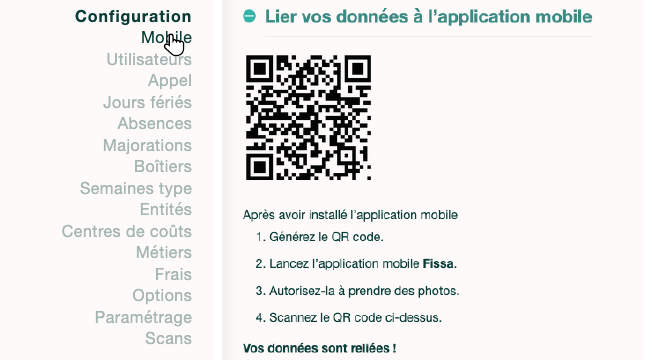
  • Rendez-vous dans le menu Configuration puis Mobile.
Écran de connexion QR code sur l'application Fissa
Connexion via QR code
  • Scannez le QR code pour vous connecter automatiquement au compte.
Se connecter sur mobile

Affecter le n° RFID à un utilisateur

On passe maintenant à l'étape suivante afin d'attribuer le numéro RFID à un utilisateur.
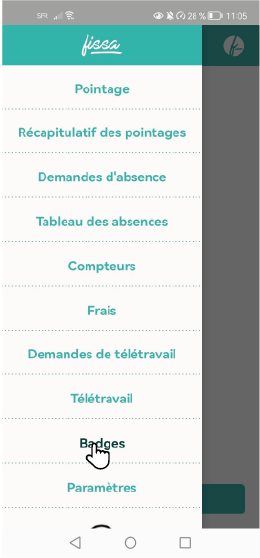
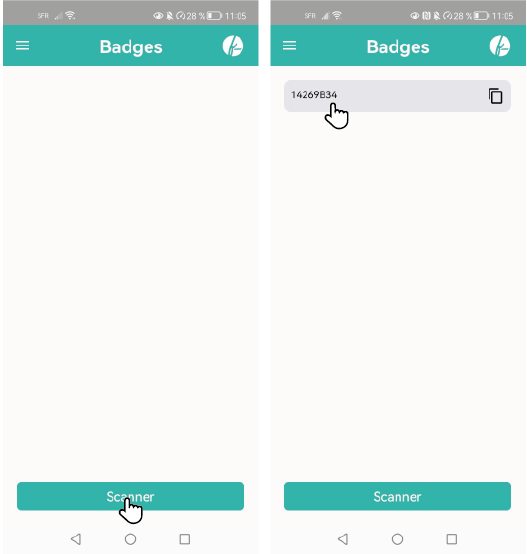
  • Allez dans le menu de gauche et cliquez sur Badges.
Menu de Configuration
  • Une fois la fenêtre ouverte, cliquez sur le bouton Scanner.
  • Passez une carte derrière le téléphone : un numéro RFID va apparaître. C'est ce numéro qui va permettre de lier la carte à un salarié.
  • Copiez ce numéro pour l'ajouter à la fiche de l'utilisateur.
Générer le n° RFID
Générer le n° RFID
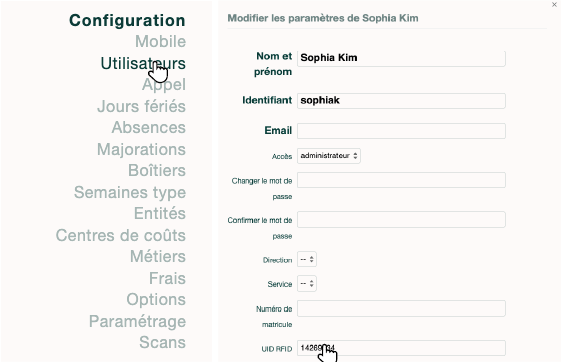
  • Rendez-vous dans ConfigurationUtilisateurs.
  • Cliquez sur l'utilisateur qui doit être lié à la carte scannée.
  • Dans le champ UID RFID, entrez le numéro de la carte.
Interface d'attribution du numéro RFID à un utilisateur
Attribution de l'UID RFID
  • N'oubliez pas de cliquer sur Sauvegarder. Vous pouvez dès à présent recommencer l'opération avec une nouvelle carte.

Vérifier si la carte a bien été affectée

Une fois que le numéro a bien été affecté à quelqu'un, repassez la carte sur la badgeuse.

Vérifiez dans le menu ConfigurationScans que le scan remonte bien et qu'il affiche le nom de la personne à qui vous l'avez affecté.
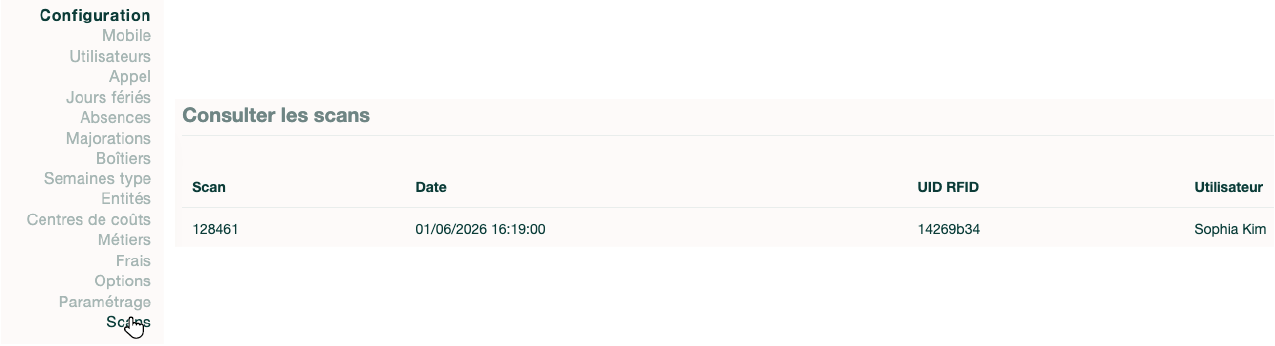
Vérification du scan dans le menu de configuration
Vérification du scan

Si ce n'est pas le cas, vérifiez qu'il n'y a pas d'erreur de saisie dans le numéro noté.

Les étapes sont terminées ! La carte est bien attribuée à un utilisateur. L'utilisateur peut désormais pointer et vous pouvez consulter son pointage dès à présent.

Attribuer une carte à un salarié via la badgeuse

Affecter le n° RFID à un utilisateur

Si vous n'êtes pas sur Android, vous pouvez faire la manipulation directement avec la badgeuse :
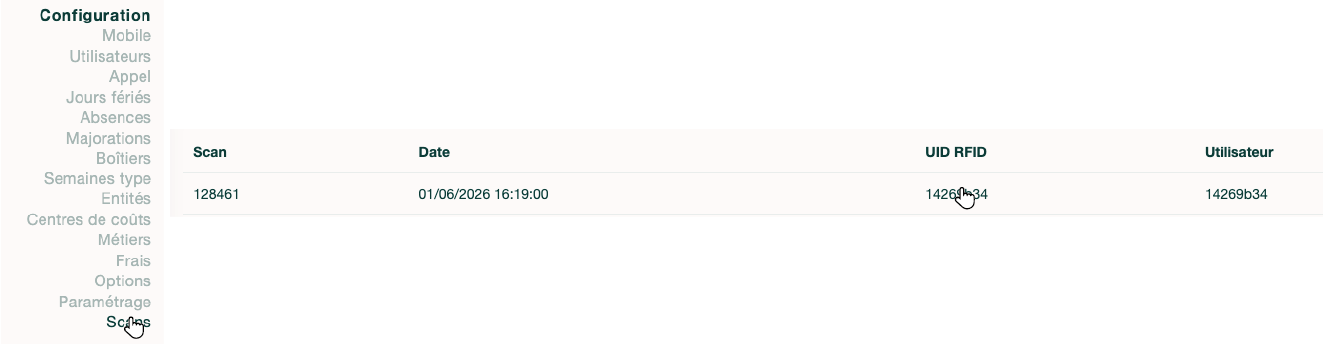
  • Prenez une nouvelle carte et scannez-la directement sur la badgeuse.
  • Rendez-vous sur votre ordinateur dans le menu Configuration puis Scans.
  • Le scan apparaît avec son numéro RFID. Copiez ce numéro.
Récupération du numéro RFID depuis l'ordinateur
Récupération du numéro RFID
  • Allez dans ConfigurationUtilisateurs.
  • Cliquez sur le nom du salarié de votre choix.
  • Dans le champ RFID, collez le numéro RFID récupéré lors du scan. La carte est maintenant attribuée !
Attribution de l'UID RFID

Vérifier si la carte a bien été affectée

Une fois que le numéro a bien été affecté à quelqu'un, repassez la carte sur la badgeuse.

Vérifiez dans le menu ConfigurationScans que le scan remonte bien et qu'il affiche le nom de la personne à qui vous l'avez affecté.

Vérification du scan dans le menu de configuration
Vérification du scan

Si ce n'est pas le cas, vérifiez qu'il n'y a pas d'erreur de saisie dans le numéro noté.

Les étapes sont terminées ! La carte est bien attribuée à un utilisateur. L'utilisateur peut désormais pointer et vous pouvez consulter son pointage dès à présent.

⟵ Retour à la liste des questions